

Planilha para tudo.

Atualizado: 21 de set.
Meus e minhas Fortunas, precisamos conversar sobre algo a se colocar em prática na sua vida, que fará toda a diferença nas suas finanças e organização também.
No começo pode parecer um pouco chato fazer, mas o maior trabalho será somente no início, depois fica fácil.
Mas o que será?
A resposta é: PLANILHAS!
Sim, é isso mesmo. Planilhas!
Algumas pessoas tem horror a planilhas, mas tenha calma. Planilhas do Excel podem ser simples de usar e você não precisar conhecer aquelas fórmulas mirabolantes para se fazer uso delas. No seu orçamento pessoal, Ela precisa ser simples, para fácil visualização e claro entendimento.
Prometemos que é simples e que será muito útil, então, não despreze o assunto e fique até o final dessa publicação, ok?
Em primeiro lugar, vamos entender porque é útil ter uma planilha de orçamentos.
Alguma vez já aconteceu de você, ou alguém que você conheça, pagar uma conta em atraso porque esqueceu? Talvez já tenha acontecido contigo até mais de uma vez.
Além disso, já aconteceu contigo de juntar todas as contas do mês e ficar somando item por item na calculadora para saber o total das despesas a pagar? Isso também acontece direto né?
Então vamos facilitar a sua vida a partir de agora!
Quando você cria uma planinha de despesas, por exemplo. O primeiro contato com a planilha dá um pouquinho só de trabalho, mas nos meses seguintes você não terá mais trabalho algum. Só irá lançar os valores.
Então, instale agora o Excel no seu PC.
Mas vamos logo falar como criar e começar a usar isso.
A primeira coisa que devemos saber ( para quem ainda não sabe) é que em uma planilha do computador ou smartphone, aqueles quadradinhos que compõe a planinha são chamados de células. E cada informação que você inserir na sua planilha, ficará cada um em uma célula diferente.
As células tem nome, e o nome delas são uma espécie de coordenada que elas possuem.
Repare na imagem *(1) que a palavra Excel encontra-se em uma célula localizada na coordenada C4, ou seja: Coluna C Linha 4.
*(1)

Dando origem ao seu nome:
célula C4
Já sabendo o que é célula e como dar nome a ela. Vamos iniciar uma primeira planilha de teste no Excel do seu computador
Na célula que você escolher (célula B2, por exemplo) você escreve "Teste de planilha de orçamento".
E dê enter.
Em outra célula que você escolher mais abaixo (célula D4, por exemplo) você coloca os meses do ano. Um ao lado do outro, cada um em sua célula como já dissemos. Na parte superior da planilha como na imagem *(2):
*(2)

No canto esquerdo da planilha (célula C5 por exemplo) você coloca a descrição das despesas. Uma em baixo da outra, cada uma em sua célula também, em ordem de dia do vencimento. Coloque o item e o dia de vencimento juntos na mesma célula como na imagem *(3):
*(3)

Logo após, informe os valores correspondentes aos itens em suas devidas células.
Na parte inferior da planilha, abaixo de todo o conteúdo (a partir da célula C15, por exemplo), escreva a palavra total e ao lado será inserida uma fórmula. Faça a linha da soma dos valores. Aqui você irá precisar de uma fórmula, e em cada célula, uma ao lado da outra, você irá colocar essa fórmula. Mas continue tranquilo e veja que é muito simples. vou te mostrar!

Vamos a fórmula:
1- Como você irá somar as despesas do mês, basta você colocar o sinal de igual "=". Pois toda operação em Excel começa por este sinal ok?.
2- Já que você irá somar, escreva a palavra "soma".
3- Logo depois coloque entre parenteses a primeira célula a ser somada, coloque dois pontos ":" e a última célula a ser somada.
(lembre-se de que cada item desse não deve ter espaço entre eles, fica tudo junto.)
Olha como a fórmula fica no exemplo:
=soma(D5:D14)
Daí ela soma, automaticamente, todos os valores desta coluna.
Depois disso, você NÃO precisa digitar a fórmula novamente, em cada célula, uma ao lado da outra, em baixo de cada coluna. Existe uma forma mais fácil para isso.
E como eu faço então?
Simples! Leia e acompanhe na imagem "A" e "B"
1- Basta você passar o mouse na quina da célula, na parte inferior direita, bem na pontinha do retângulo da célula.
2- A seta do mouse irá se transformar em uma pequena cruz.
3- Daí, clique com o botão esquerdo do mouse e mantenha pressionado.
4- então arraste pela linha até chegar a última coluna da sua planilha, que nesse caso é do mês de dezembro, e a soma será feita, automaticamente, em todos os meses do ano.
"A"

"B"

A planilha ficará assim, como na imagem "C":
"C"

Tudo ok! Você já montou uma planilha para o ano todo. Se aparecer outra despesa, basta lançar o item com o valor correspondente e planilha já fará a soma para você.

Ficou muito mais fácil agora. Você visualiza todos as suas obrigações e não perderá mais o prazo para pagamento por esquecimento, e você não vai precisar mais ficar juntando as contas e somando uma a uma, e depois somando novamente para conferir se a conta está correta. Planilha já te entrega todos os resultados sem erro.
Essa questão de visualização das suas obrigações, ajuda muito na movimentação de valores. Deixa eu te explicar: Se na planilha do exemplo abaixo, onde a soma das despesas ficaram em R$3000,00 e você ganha R$2800,00.
Como fazer para as contas encaixarem no seu capital?
Você poderá movimentar esses R$350,00 da célula D10 (item Balada) para o cartão de crédito no mês seguinte. E basta realizar aquela despesa no seu cartão de crédito com vencimento para o mês que vem.
Veja:

Repare que ele foi tirado da célula D10 E foi somado na célula E9

Agora sim equilibrou o orçamento. E seu pagamento de R$ 2800,00 arcará com todas as despesas, e no caso acima, ainda sobrou R$ 150,00
Neste exemplo ainda, na célula D10 Onde os R$350,00 reais foram somados ao cartão de crédito no mês seguinte na célula E9. A operação é mais simples ainda.
No valor original que era 350, você irá escrever dentro da mesma célula ao lado direito desse valor, "+350", sem esquecer que toda operação começa com sinal de igual. Então coloque o sinal "=" à esquerda do número 350 que já estava.
E deve ficar assim:
=350+350
(Tecle enter e a soma será feita)
O valor da célula ficará 700.

Assim você dispensa a calculadora, faça os cálculos diretamente pela planilha.
Ta conseguindo acompanhar? Podemos continuar? Quaisquer dúvidas, volte e leia novamente ok?
Então vamos!
Como acabamos de falar, você poderá fazer movimentações de valores e visualiza melhor tudo isso. Tira daqui e põe ali, e aí você vai administrando melhor suas contas.
Com isso, deixaremos uma pergunta para você pensar e responder depois: cartão de crédito é um vilão ou aliado para o seu orçamento?
Pode responder nos comentários no final da postagem se quiser.
Mas voltando ao assunto. As planilhas podem ser feitas em papel também. Com uma régua você desenha linhas e colunas, lança os valores e soma, porém, a planilha eletrônica é bem mais eficiente, já que na planilha de papel terá que somar na calculadora item por item.
O ideal é que você tenha uma planilha no seu smartphone, bem ao alcance das suas mãos. O Microsoft Excel, por exemplo. Ele é grátis e faz tudo o que irá precisar. Assim você poderá lançar as despesas extras que surgirem no dia-a-dia, e a planilha já vai somando tudo para te dar a noção de até quanto você ainda poderá gastar no mês, em tempo real.
No Excel para celular, é quase a mesma coisa, as diferenças básicas serão as seguintes:
1- ao lançar um dado na célula, você seleciona a célula e insere o dado no campo acima como na (imagem 1). Toque no quadrado verde com o símbolo "√" e pronto, o dado ou a fórmula foram inseridas na célula
imagem 1

2- para arrastar copiando o dado, você toca na célula para selecioná-la (imagem2).
Toque novamente e irá abrir uma tarja com algumas opções como: comentário, limpar, preenchimento, editar, etc. Clique em preenchimento e perceba que a sua célula ficou com dois quadrados verdes em duas quinas. (imagem 3)
Imagem 2

Imagem 3

Toque em um desses quadrados verdes e deslize o dedo para onde quiser.
(imagem 4)
Imagem 4

Ele irá copiando o dado ou fórmula pé todas as células que você passar o dedo.
(imagem 5)
Imagem 5
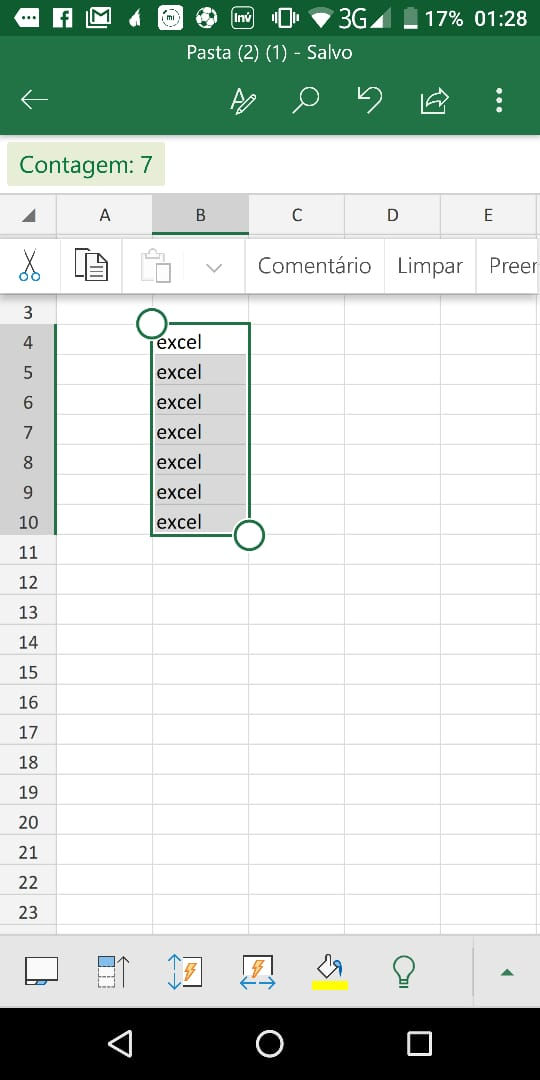
3- o método de escrever a fórmula são iguais no Excel para smartphone ou para PC.
Veja na imagem 6:

Você também poderá usar a planilha do Google, ela também é gratuita e o manuseio dela é bem parecido com do Excel.
Ela ainda tem a vantagem da facilidade de compartilhamento da planilha. As despesas que você colocar na sua planilha da Google será vista em outros aparelhos com a mesma planilha compartilhada. Isso é bom quando o orçamento doméstico é dividido entre duas pessoas. Assim, se sua esposa colocou na planilha dela que efetuou o pagamento da conta de energia, quando você for consultar a sua planilha você verá que a energia já foi paga. Legal não é?
Recomendamos que você instale essas planilhas no seu computador ou smartphone. Mexa nelas, faça edição de cores de preenchimento, de fontes, etc. Vá se familiarizando, coloque a fórmula que ensinamos e vá entendendo o mecanismo, é bem simples.
Existe recursos profissionais que podem ser utilizados, mas a intenção aqui é facilitar a sua vida e não torná-lo um expert em Excel. Para isso procure um curso.
E depois de fazer sua primeira planilha de orçamento, experimente fazer planilha para outras coisas
Exemplos:
Listas de supermercado

Lista de convidados para festa

Vaquinha para o churrasco

Indicamos para você um e-Book que ensina algumas funções no Excel, ele é gratuito e de fácil entendimento, é um excelente trabalho elaborado pelo blog GUIA DO EXCEL
E para baixar o conteúdo deles basta clicar aqui.
Esperamos que tenha sido útil as nossas dicas e coloque em prática. Tudo é a força do hábito. Se habitue em usar planilhas no seu dia-a-dia, principalmente orçamento. Somando todas as despesas e no final coloque o valor do seu pagamento do mês e desconte o total das despesas. Enfim, com absoluta certeza, a planilha será uma ferramenta útil para te ajudar a administrar seu capital e provocar em você o consumo inteligente.


Comentários